
Un secondo metodo molto più rapido
E’ arrivato il momento di descrivere il secondo metodo con cui è possibile l’inserimento di testi e accordi in un MIDI file grazie a PSRUTI. Qualche settimana fa, vi ho descritto il primo metodo, che consente di inserire questi dati con la massima precisione. La controindicazione di quel metodo è che richiede un lavoro di preparazione manuale di un file formattato, proprio come abbiamo visto insieme in quell’articolo. Questa volta sarà tutto più facile. Faremo lavorare PSRUTI e noi staremo a fare clic per inserire il testo e gli accordi. Facile, no? Sono convinto che molti di voi saranno più entusiasti di seguire questa seconda procedura piuttosto che quella illustrata la scorsa volta.
Partiamo dall’inizio
Cominciamo con l’esempio di inserimento dei testi: ci servono due file, un MIDI file e un file di testo (txt).
Sento già qualcuno che pensa: “di nuovo?”. Sì, di nuovo, però stavolta non abbiamo bisogno di complicarci la vita con un formato di dati particolari. Se si tratta di testi, basta il semplice testo racchiuso fra le istruzioni di inizio e fine brano.
Sillabe o non sillabe?
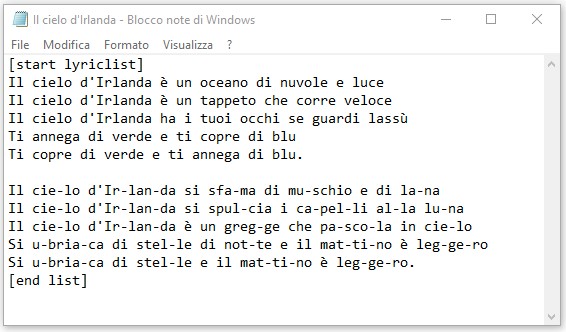
Come vedete il file comincia con l’istruzione [start lyriclist] e termina l’ultima riga con [end list]. In mezzo c’è il semplice testo della canzone.
Nell’esempio ho trattato diversamente la prima strofa dalla seconda:
- nella prima il testo non è diviso in sillabe: come vedremo successivamente, sarà molto semplice l’inserimento dei testi. Basterà un clic per parola: il prezzo è che le parole appariranno sullo schermo karaoke solo per intero;
- nella seconda strofa, ho invece diviso il testo in sillabe: come vedremo successivamente, potremmo complicarci la vita un pochino quando verrà il momento di inserire i dati, ma il risultato sullo schermo karaoke sarà più accurato.
Personalmente, suggerisco di fare pratica con parole intere e poi, quando sarete allenati all’uso di PSRUTI, potrete passare alla sillabazione. Decidete voi.
Passiamo a PSRUTI
Andiamo sul nostro PC e richiamiamo PSRUTI. Da qui apriamo il MIDI File. Possiamo premere il pulsante Play per ottenere la pagina karaoke.
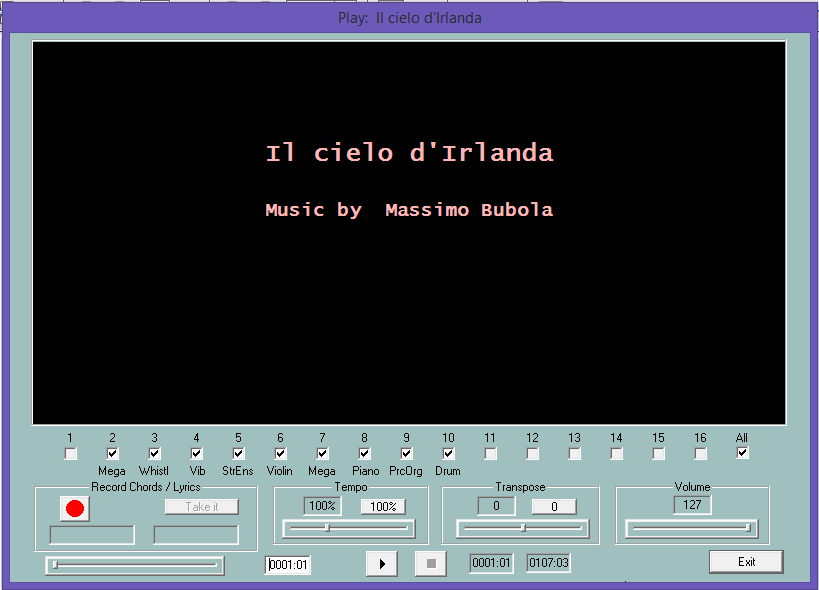
Pagina Karaoke di PSRUTI
E’ tempo di passare all’azione. Tirate un sospiro di sollievo e seguite le istruzioni passo a passo.
- Premete il pulsante rosso in basso a sinistra, nell’area Record Chords/Lyrics.
- Nella finestra successiva, cercate il file di testo (LyricList) in cui avete memorizzato le parole della canzone.
- Fate clic su Apri: tornate nella pagina precedente. Osservate il pulsante rosso è diventato giallo. Significa che è pronto a registrare.
- Abbassate il tempo da 100% a un valore più basso (esempio 75%): vi consentirà di essere maggiormente precisi nell’inserimento dei testi, senza farvi prendere dall’affanno.
- Fate clic sul pulsante con l’icona del Play: è in basso al centro dello schermo e anche lui ha cambiato colore, prima era nero e ora è verde per ricordarvi che PSRUTI è pronto, aspetta solo voi.
- La musica parte e, a tempo, ogni qualvolta la melodia viene scandita, premete il tasto Invio per registrare una parola del testo. Quale? E’ quella successiva e la vedete in basso a sinistra nello schermo. Naturalmente è importante premere Invio nel momento esatto in cui il canto prevede quella parola (o sillaba) ma, se avete rallentato il tempo, vi sarà tutto più facile.
Controllate sempre le parole in tempo reale
Osservate in fondo alla pagina: nel box “Record Chords/Lyrics” potete vedere sempre l’ultima parola inserita e quella successiva. Ad ogni pressione del tasto Invio, le parole scorrono. In basso a destra vedete il numero della misura in esecuzione e, accanto, il numero totale di misure.

Controllo dell’inserimento testi su PSRUTI
Quando il brano termina o non ci sono più parole da inserire, la registrazione termina da sola. Altrimenti potete terminare quando volete voi, premendo il pulsante Stop.
Prima di uscire, premete il pulsante Take it, per salvare tutto.
Avete finito. Facile, vero?
Altre possibilità
Potete sempre mettere il brano in pausa, tramite i pulsanti opportuni in basso, nell’area di controllo. Non confondete la pausa con lo Stop: quest’ultimo ferma la registrazione e, se non era quello che volevate fare, vi toccherà ricominciare da capo.
Potete anche usare la barra spaziatrice per avviare, mettere in pausa e far ripartire la canzone.
Potete riavviare il brano anche in una posizione intermedia, agendo con il mouse sulla barra di scorrimento.
E gli accordi?
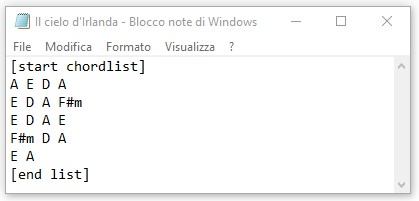
La procedura è identica, salvo il fatto che il file txt che avete preparato contiene gli accordi con le istruzioni [start chordlist] e termina sempre con la clausola [end list].
Si veda un esempio come puro riferimento, qui accanto.
Conclusioni
Mettete il brano in playback su PSRUTI per controllare il risultato. Questa volta potete aumentare la velocità del tempo, per rendere rapido il controllo, senza dover aspettare tutto il tempo di esecuzione del brano completo.
Sicuramente troverete errori e sbavature qua e là. Per correggere, si può ovviamente ripetere la registrazione dei testi e/o degli accordi da capo, fino a quando non si è soddisfatti.
Tuttavia, una volta ottenuto un risultato accettabile, io vi suggerirei di fare ricorso al primo metodo che vi ho insegnato qualche settimana fa, per esportare i testi e/o gli accordi sul file formattato. Come vi descritto allora, vi sarà possibile agire “di fino” per spostare le parole, le sillabe o gli accordi, nella posizione esatta in cui questo evento va mostrato a video.
Divertitevi!

 Tastiere arranger
Pingback: Il rapporto 2015 del blog tastiere.wordpress.com | Tastiere arranger
Bel trattato!
Praticamente esaustivo!
Complimenti!
Ah, dimenticavo: dopo aver inserito tutto il testo premendo il tasto Invio, ed aver cliccato sul tasto Stop a lavoro terminato, bisogna cliccare sul tasto ‘Take it’, affinché l’intero lavoro venga preso, per così dire: ‘effettivamente in carico’!
"Mi piace""Mi piace"
Grazie, Franco.
"Mi piace""Mi piace"
un’alternativa più semplice può essere eLive Lyrics Editor MIDI:
https://www.giuseppefava.com/inserire-un-testo-in-un-midi-file/
"Mi piace""Mi piace"
Putroppo le informazioni in merito all’inserimento degli accordi sono sbagliate. Il programma non accetta il file txt con accordi la procedura si vede non è la stessa. Quando si danno le istruzioni si deve specificare tutto non scrivere è la stessa cosa.
"Mi piace""Mi piace"
Grazie della segnalazione Massimiliano.
Ho ricontrollato le mie istruzioni sul caricamento degli accordi da un file txt e le ho eseguite alla lettera per caricare gli accordi. Funziona. Ho anche confrontato le mie istruzioni che ho scritto nell’articolo con la documentazione ufficiale di PSRUTI e combaciano.
Ti confermo quindi che la procedura di inserimento degli accordi è esattamente la stessa di inserimento delle Lyrics con la sola differenza (come ho indicato nell’articolo) della clausola iniziale [start chordlist] da porre nel file txt.
Fammi sapere come posso aiutarti.
"Mi piace""Mi piace"
Pingback: Inserire testo e accordi in un MIDI file con PSRUTI (terzo metodo) | Tastiere arranger
salve mi chiamo filippo e vivo in germania ho cercato di inserire il testo in un midi e mi esce questo(neither start chordlist nor start lyriclist found)
cosa faccio di sbagliato?
"Mi piace""Mi piace"
Esegui quello che psruti ti ha chiesto nel messaggio di errore. Evidentemente non hai aggiunto l’istruzione [start lyriclist] ad inizio file. E la corrispondente istruzione di chiusura alla fine, immagino. Guarda gli esempi.
"Mi piace""Mi piace"
salve a tutti
il programma psruti non riconosce la mia tastiera(Tyros4) cosa devo fare?
"Mi piace""Mi piace"
Ciao Scarfil e grazie della tua visita su questo blog. PSRUTI è utile per ottimizzare basi MIDI per tutti gli arranger Yamaha, Tyros 4 inclusa. Una volta ottimizzata la base, questa funziona su qualsiasi arranger Yamaha. Potresti essere più specifico? Cosa intendi per ‘non riconosce’.
"Mi piace""Mi piace"
grazie per avermi risposto
mi spiego meglio quando apro il psruti e klicco su preference,poi klicco midi e mi escono solo 2 voci Microsoft Midi mapper e Microsoft GS Wavetable.la mia workstation tyros4 non ce come devo fare per inserirla?
grazie
"Mi piace""Mi piace"
Ciao Scarfil.
Adesso credo di aver capito cosa intendevi dire. Tu stai cercando di collegare il tuo PC con Tyros4 e quindi usare PSRUTI come player delle basi MIDI ascoltando i suoni dallo strumento (primo avevo inteso che non riuscivi a convertire le basi MIDI con PSRUTI, salvarle su memoria USB e poi metterle in playback direttamente su Tyros4).
Se dunque volevi collegare PSRUTI via MIDI, il problema è nel PC e i passi sono:
1 – Come prima cosa installa il driver Yamaha per Windows sul PC (lo puoi scaricare dal sito Yamaha stesso).
2 – Collega la Tyros4 tramite USB al PC.
3 – A quel punto, quando apri PSRUTI, vedrai apparire anche la T4 fra i collegamenti MIDI.
"Mi piace""Mi piace"