Archivi tag: karaoke

Arranger Legacy | Generalmusic WX2, WX400, WX EXPANDER

Nella prima puntata di Arranger Legacy (era il 21 marzo 2022), avevamo esordito raccontandovi di GEM WS2 e del ruolo cruciale che quell’arranger aveva ricoperto nella diffusione degli strumenti con accompagnamenti fra i giovani tastieristi dell’epoca. Oggi, giunti al decimo episodio di questa rubrica corale che – come sapete – prevede l’uscita contemporanea di Riccardo Gerbi su SM Strumenti Musicali, di Giorgio Marinangeli sul proprio blog, di Marcello Colò su YouTube e del sottoscritto qui sul sito delle Tastiere Arranger, oggi dicevo è il momento di narrarvi il sequel di quella WS2. Parliamo, cioè, del trittico composto da WX2, WX400 e WX EXPANDER, tre strumenti che hanno rappresentato un’importante evoluzione tecnologica di casa GEM.

Nel 1993, l’azienda stava vivendo la metamorfosi della propria intitolazione – da GEM in Generalmusic – e aveva investito le cospicue risorse finanziarie ottenute dal successo commerciale di WS2 per progettare e realizzare la propria crescita. I tre nuovi modelli WX si distinguevano per il fattore di forma: accanto alla classica versione WX2 a 61 tasti leggeri di produzione Fatar, GEM rilasciava una variante pianistica ad 88 tasti pesati (WX400) ed un modulo di espansione senza tasti (WX EXPANDER).
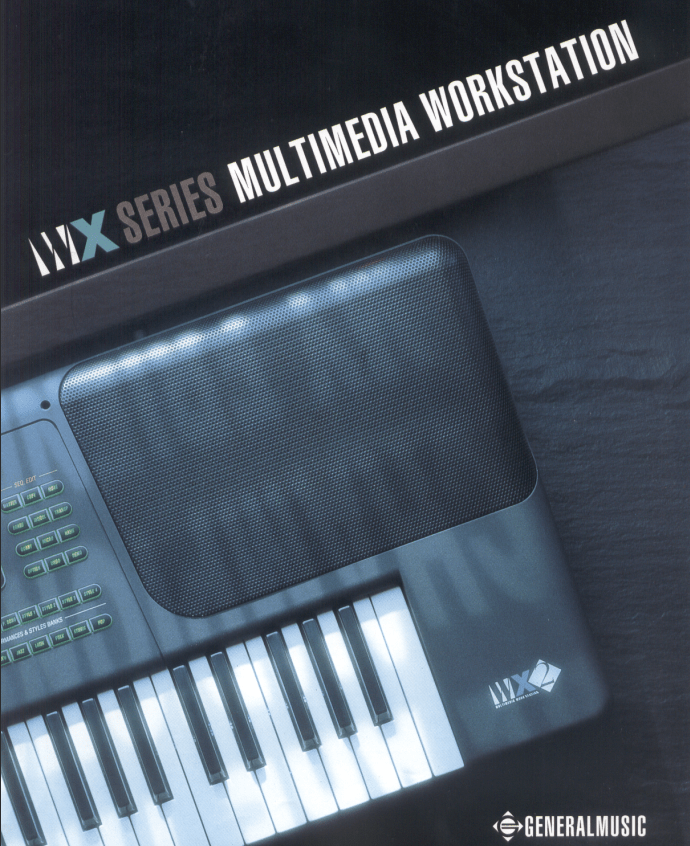
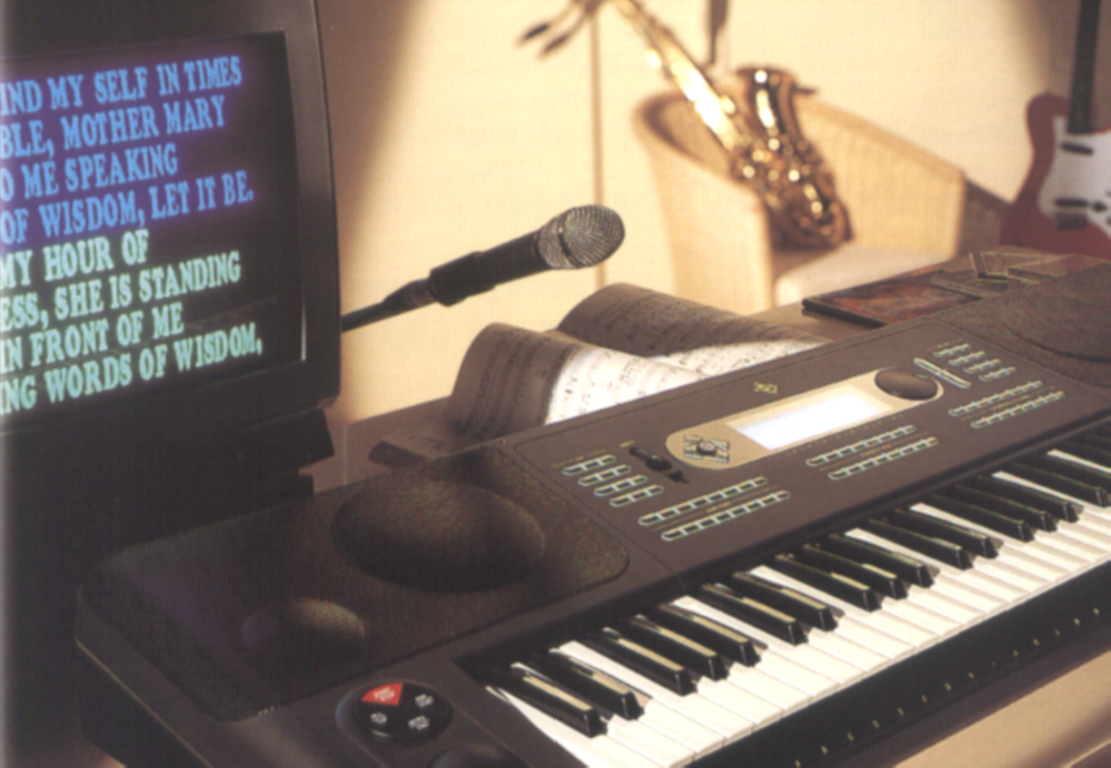
Copertina brochure originale della serie Generalmusic WX (1993)

La serie WX ha rappresentato il primo strumento musicale al mondo con funzioni avanzate di karaoke. Era possibile leggere i testi delle canzoni sul piccolo display di bordo oppure su un monitor TV esterno e, per la prima volta, si potevano persino sperimentare letture di spartiti digitali. Non a caso, dal punto di vista della comunicazione, per lanciare i nuovi modelli, l’azienda utilizzava il termine Multimedia Workstation.

Fino a quegli anni, i dispositivi karaoke più diffusi sul mercato erano i lettori Pioneer di Video Laser Disc che – inizialmente in Giappone ma poi in tutto il mondo – avevano costituito l’infrastruttura portante del fenomeno del karaoke, grazie ad una sottostante vasta produzione di video musicali che evidenziavano i testi in sincronia con il canto. In Italia, la cosa era diventata famosa grazie ad una riuscita serie televisiva condotta da Fiorello su Italia Uno dal 1992 al 1994. In realtà il karaoke era un fenomeno globale che risaliva a molti anni prima e che doveva le proprie origini al capillare successo dei piccoli locali giapponesi, dove il pubblico poteva cimentarsi in improvvisate esibizioni canore, leggendo i testi delle canzoni più popolari dal monitor TV collegato al Video Laser Disc (LD-G) e cantando in un microfono collegato all’impianto audio. In questo contesto, GEM aveva quindi introdotto sul mercato uno strumento musicale pronto all’uso per il musicista animatore, dove non era più necessario procurarsi i costosi video, grazie alla nuova abbondanza di basi MIDI che includevano le liriche sillabate dei testi delle canzoni. I brani musicali erano forniti dalla GEM Software Division. WX2 si vendeva anche in bundle con un televisore MIVAR in modo da fornire un impianto completo per fare karaoke in ambito casalingo o piccoli locali.

La serie WX non aveva un hard-disk interno, ma leggeva i floppy disk sfruttando una piccola SRAM (Static Ram) all’interno per caricare fino ad 8 song per volta ed altre risorse. La tecnologia era in via di evoluzione ma si sarebbe dovuto attendere ancora qualche anno (vedi, ad esempio, Ketron MidJay) per ottenere quelle dimensioni di storage interno necessarie per contenere tutte le basi utili per una serata. Gli orizzonti del mercato di GEM non erano circoscritti all’Italia; e nemmeno all’Europa. Spingendo sull’acceleratore del karaoke, GEM intendeva aggredire il mercato asiatico.

Nell’economia del catalogo GEM, la serie WX era la prima a supportare il General MIDI, sia nella mappatura dei suoni di fabbrica, sia nella compatibilità con gli Standard MIDI file. A dire il vero, il vasto catalogo di basi proprietarie, ottimizzate per lo strumento, sfruttava al meglio l’arsenale di suoni e di effetti. Non solo: il formato proprietario delle basi GEM gestiva tre tracce addizionali: una per i testi, una per la melodia (notazione) e una per gli accordi. Il fenomeno della duplicazione dei floppy disk questa volta viene ostacolato, dopo essere stato il cavallo di battaglia di GEM con WS2: GEM aveva studiato alcune protezioni che impedivano la copia, ma – si sa come va il mondo – gli smanettoni più esperti avevano già trovato un modo su come aggirare i controlli.
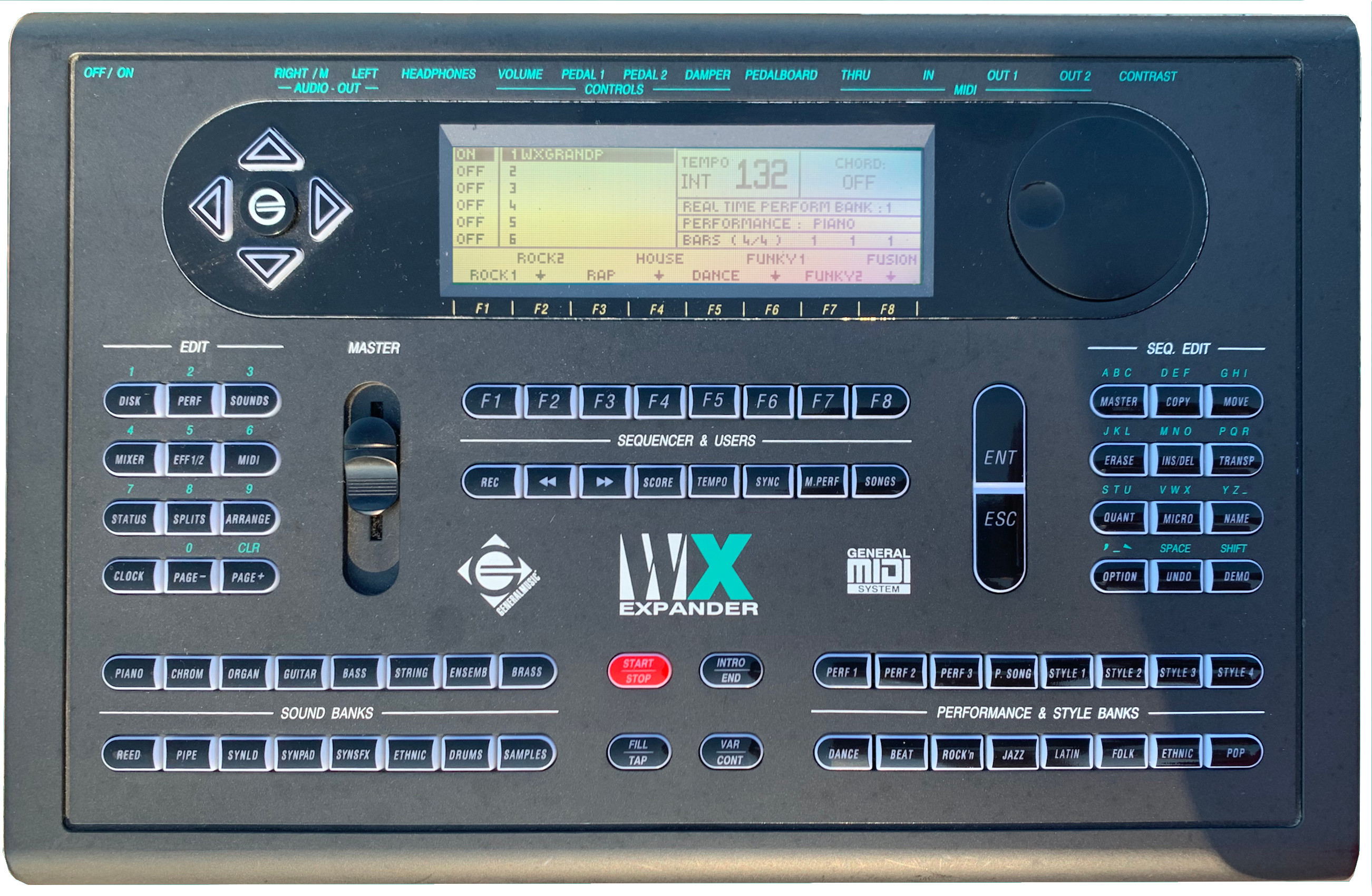
Generalmusic WX EXPANDER

Fate clic qui per scaricare il file PDF della brochure originale della serie WX.

Sugli strumenti WX, si potevano comunque costruire le proprie basi grazie alla presenza di un capace sequencer professionale a 16 tracce con funzionalità di editing superiori come Microscope e Undo. Teoricamente anche gli stili di accompagnamento avrebbero potuto essere programmati direttamente nello strumento ma, per velocizzare le operazioni di sviluppo, i professionisti usavano un computer esterno che, secondo lo standard dell’epoca, era un Atari ST su cui giravano Notator e/o Cubase. Gli stili non potevano essere caricati tramite il sequencer interno: andavano trasmessi da Atari tramite la porta MIDI e mettendo lo strumento in record “a velocità ridotta” per non correre il rischio di perdere qualche evento nella trasmissione.

Alcuni musicisti apprezzavano la funzione Extract che otteneva dal MIDI file una traccia a scelta per lo score: poteva essere visualizzata soltanto la linea del canto o altre tracce monofoniche, ma era il primo grande passo verso gli spartiti digitali di bordo che faranno la fortuna di molti modelli di arranger negli anni a venire.

Dal punto di vista fisico, l’estetica dello strumento era sublime e molti apprezzavano la comodità dei pulsanti retroilluminati sul pannello: tutte le funzioni della tastiera erano riconoscibili anche al buio. Come da tradizione GEM, tutto il corredo era stato progettato e fatto in casa: sia l’hardware, sia il software. La generazione sonora era stata rinnovata prendendo le mosse da WS2: la wavetable era stata rifatta ex novo (6MB) e poggiava su 32 note di polifonia (lo standard dell’epoca). I suoni erano 472 e 96 gli stili di accompagnamento.

La serie WX poteva caricare campioni (sample) in formato proprietario GEM, sulla scia di quello che verrà poi adottato sulla workstation S2: quest’ultima era un modello alternativo, senza tracce di accompagnamento, trattandosi appunto di un nuovo synth categoria assente da diversi anni in casa GEM (dovremmo dire ormai Generalmusic). S2 era nata infatti nel laboratorio GEM di Recanati, dove era stato ideato uno strumento completamente diverso, con una architettura specifica per le tipiche funzionalità da synth e workstation. Gli arranger WX invece erano nati all’interno dello stesso gruppo di sviluppo che aveva creato WS2, nel laboratorio di San Giovanni Marignano. I nomi dei protagonisti di questo progetto sono quindi gli stessi che avevamo citato nell’articolo dedicato a WS2 e a cui vi rinvio per i dettagli.
Nonostante i positivi risultati commerciali della serie WX, i numeri delle vendite non avevano raggiunto i livelli eccezionali di WS2. I tempi erano cambiati: la concorrenza era scatenata. Si pensi che nel 1993, erano contemporaneamente usciti sul mercato alcuni modelli epocali come Korg i3, Roland E-86, Yamaha PSR-300 e Technics KN2000. Nonostante le quantità inferiori di vendite, WX2 aveva comunque un prezzo di listino superiore rispetto WS2 e questo aspetto ha permesso all’azienda di ottenere margini di rilievo, conservando il buono stato di salute finanziaria (siamo negli anni del grande boom economico della casa romagnola).

Il debutto di WX2 era avvenuto al Musik Messe di Francoforte nel 1993 con la presentazione seguita da Enzo Bocciero in persona; accanto a lui c’era Marcello Colò (sempre lui, la nostra fonte!) che presentava S2 e WS2 (la produzione del modello precedente proseguiva ostinata, grazie alle vendite che non sembravano ancora calare). Dietro le quinte, vale la pena citare un aspetto interessante e curioso mi è stato segnalato da Marcello stesso: la serie WX aveva cambiato il paradigma delle classiche dimostrazioni in pubblico di strumenti nuovi. Prima di WX2, il pubblico delle demo era passivo e assisteva da spettatore alle esibizioni di presentazione dei nuovi prodotti. Con WX2, il pubblico era diventato protagonista: spesso il dimostratore coinvolgeva i visitatori delle fiere e dei negozi, invitandoli a cantare in sessioni di karaoke improvvisate. Per la cronaca, Marcello ricorda ancora una fortunata serie di dimostrazioni in Sudamerica, dove si era fatto accompagnare da due eccellenti cantanti brasiliani che rendevano brillanti e affascinanti quelle esperienze.
Korg SongBook Editor per dummies

Come promesso, oggi entriamo nel merito di SongBook Editor nella versione 3.0 progettata su misura per gli arranger Korg di attuale generazione (Pa4X, Pa1000 and Pa700). Chi possiede modelli precedenti può lavorare con la versione 2.0: quanto scritto qui vale anche per loro.

Consigli della casa

Cominciamo con una distinzione operativa che Korg stessa raccomanda:

  • Gli elementi del SongBook associati a stili di accompagnamento vanno creati sempre sullo strumento: questa modalità consente di memorizzare tutti i valori effettivi delle impostazioni dello stile (suoni, EQ, FX, set di tastiere, pad, eccetera.). La stessa profondità dei dettagli non è possibile sull’Editor.
  • Al contrario, conviene sicuramente creare sul SongBook Editor gli elementi associati a basi MIDI, Karaoke, MP3 e file di testo. In questo articolo, infatti, ci concentriamo proprio su questo secondo aspetto.

Per come hanno pensato le cose quelli di Korg, conviene tenere conto di un altro dettaglio operativo: lavorate con un supporto rimuovibile, non perché sia più comodo rispetto il disco fisso interno o alla memoria SD installabile, ma perché così si hanno meno grane con il software Korg (lo so, fate fatica a crederci, ma proprio così recita e così lo confessa “candidamente” il manuale ufficiale Korg).  Voglio dire, è sicuramente possibile utilizzare il disco fisso interno ma, se vogliamo fare le cose semplici, non sfidiamo la sorte e seguiamo le raccomandazioni di Korg che qui cerco di riassumervi con la massima semplicità possibile.

Passiamo all’azione

Prima cosa, andiamo a prenderci il file di SongBook dallo strumento:

  1. Inserite una memoria USB sull’arranger, accendete lo strumento, premete il pulsante Media, toccate Save e selezionate ALL.
  2. Toccate Save To e scegliete la vostra memoria USB come destinatario dell’operazione di salvataggio.
  3. Create una nuova cartella SET sul dispositivo USB dandogli il nome che preferite. Questa cartella conterrà il vostro SongBook (SBD), le Set  List (SBL) e tutti gli stili salvati nelle locazioni User e Favorite.

Ora copiate tutte le vostre basi e i vostri file sullo stesso dispositivo USB:

  1. Sempre nell’area Media, aprite la pagina Copy e copiate tutti i file da assegnare al vostro SongBook (MIDI, Karaoke, MP3 e file di testo TXT).
  2. Non importa l’uso che fate di cartelle e sottocartelle, l’importante è non toccare la cartella SET: copiate tutte le vostre risorse al di fuori di quella.

Estraete ora il dispositivo USB dallo strumento.

Spostiamoci sul PC

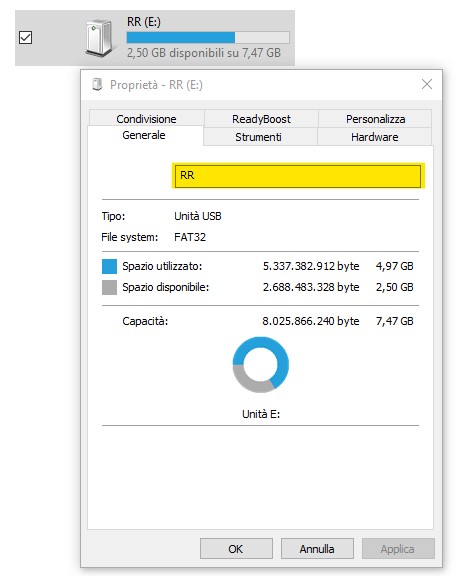
Dopo aver inserito il dispositivo USB sul vostro PC, controllate il nome della sua etichetta. È un punto fondamentale: non andate oltre. È semplice: da Esplora File del PC, fate clic con il tasto destro del mouse sul drive della memoria USB e selezionate Proprietà. Se c’è già un nome, prendetene nota, altrimenti è il momento di dargli un benedetto nome ora.

Non andate nel panico proprio adesso, non è come battezzare un figlio: digitate un nome qualsiasi. Se proprio vi si è bloccata la fantasia, usate le iniziali del vostro nome e cognome: vanno benissimo.

E ora, coraggio, divertiamoci  con l’Editor

Su PC, potrete lavorare comodamente per aggiungere e modificare gli elementi del SongBook. Si possono fare molte cose in modo intuitivo. Qui ci soffermiamo sull’aspetto che fa venire il mal di testa a diversi possessori di arranger Korg. Assegniamo le nostre basi e i nostri file al SongBook.

La prima volta che aprite il SongBook Editor, selezionate File e Preferences per indicare il vostro modello di arranger (Pa700, Pa1000, Pa4X, etc.). Poi aprite il vostro SongBook dalla memoria USB: fatelo scegliendo la cartella .SET che avete creato.

Giunge ora il fatidico momento di importare i titoli delle canzoni: nulla di più facile. Selezionate File e poi Import Files…  Cercate i vostri file nella memoria USB e, cartella per cartella, selezionateli tutti per importarli.  Una volta confermata l’importazione l’Editor potrebbe scoprire che alcuni elementi preesistenti nel SongBook potrebbero avere lo stesso nome del file che state importando: brano per brano, decidete se escluderle dall’importazione, sovrapporle oppure ignorarle.

Alla fine, tutti i titoli sono in colore rosso. Non spaventatevi, al contrario di quanto normalmente si pensa (si sa, il rosso è il colore degli errori, dei rischi e degli allarmi) qui invece è un bene: significa che l’importazione ha avuto buon esito. Ora potete salvare il  SongBook.

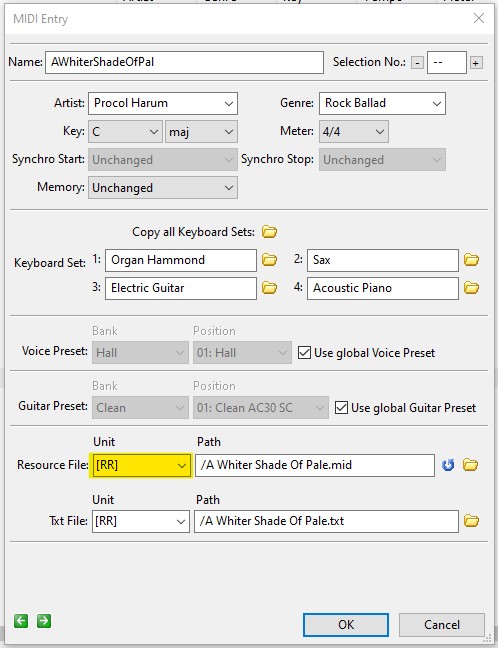
Ma, prima di farlo, osservate come ogni elemento del SongBook che non è associato ad uno stile di accompagnamento, mostri due informazioni distinte al fondo per Resource File: l’unità del dispositivo e il percorso (path). Concentrate la vostra attenzione sull’unità.

  1. Se (come vi ho detto qui sopra) avete fatto le cose per benino e avete dato un nome di etichetta alla memoria USB, qui la vedete ben riportata nel campo Unità: ottimo!
  2. Se, invece, vedete la lettera dell’unità D: oppure E: oppure F: e così via, allora significa che non avete ancora fatto quanto vi ho chiesto qui sopra. La vostra memoria USB non ha ancora un nome di etichetta.

Se siete nel caso 1, tutto bene, passate al paragrafo successivo.

Se il vostro caso è il 2, da una parte vi devo dire che siete dei lettori un po’ indisciplinati, ma dall’altra – consolatevi – sappiate che siete ancora in tempo per correggere. Andate ora su Esplora File di Windows (fatelo!) ad assegnare un nome di etichetta alla memoria USB e poi tornate sull’Editor. Selezionate ora tutti i titoli appena importati, fate clic sul tasto destro del mouse e poi scegliete Edit. Sostituite la lettera del drive con l’etichetta da voi assegnata fra parentesi quadre. (NDA: Se pensate che sia una cosa complicata, non prendetevela con me: sto facendo del mio meglio per semplificarvi la vita, ora però metteteci del vostro). Facciamo un esempio: immaginiamo che l’etichetta da voi assegnata è RR, ebbene qui dovete scrivere [RR], così fra parentesi quadre.

Fatto tutto? Bene, salvate il SongBook e… il gioco è fatto.

È ora di tornare sullo strumento

Inserite nuovamente la memoria USB sul vostro arranger. Da questo momento in poi, va lasciata lì tutte le volte che vorrete lavorare con il SongBook. Se la togliete, non lamentatevi poi con me se i vostri brani non si trovano più.

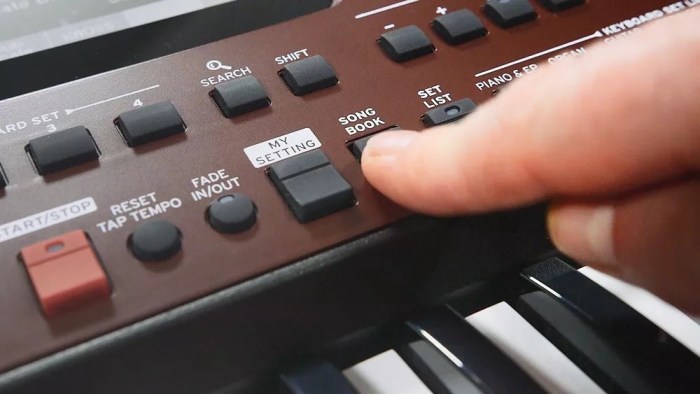
Ricordate il precedente articolo? Per rendere attivo il vostro SongBook, dovete caricarlo in memoria. Ergo, sullo strumento, premete il pulsante Media e scegliete Load per caricare il file SongBook navigando all’interno della vostra cartella Set.  Fatto? OK, ora siete finalmente operativi. Buon divertimento!

eLive Player PRO

Prosegue l’evoluzione del software per karaoke frutto della creatività e del lavoro di Giuseppe Fava, di cui vi abbiamo dato notizia alcuni mesi fa. Giuseppe in persona ci ha contattati per segnalare l’uscita del nuovo lettore software per basi MIDI, MP3, WAV, FLAC e OGG.

eLive Player PRO – Freeware

La nuova creatura si chiama eLive Player PRO e, come già Lyrics Editor MIDI e MP3, è disponibile gratuitamente anche per esibizioni pubbliche. È compatibile con i principali formati karaoke sillabati (e non) come: ID3 Lyrics, MIDI Lyrics, Karaoke 5, M-Live e WordBox. Il suo scopo principale è quello di riprodurre basi MIDI e MP3 visualizzando i testi delle canzoni sullo schermo.

Se qualcuno di voi si sta chiedendo come questa notizia potrebbe riguardare i suonatori di tastiere, va detto che – in effetti – i modelli più economici di arranger sono ormai già tutti dotati di ottimi player MIDI e audio e che recentemente si sono anche arricchiti del Vocal Remover per eliminare la parte vocale e poter cantare sulle versioni originali. Ma non tutti hanno la possibilità di visualizzare i testi sul display. In questi casi eLive Player PRO potrebbe essere un’alternativa da considerare.

Del resto Giuseppe Fava ci aveva incuriositi molto quando aveva proposto eLive Lyrics Editor, software utile per inserire i testi nelle basi da visualizzare e di cui abbiamo già parlato. Come sanno bene i lettori di questo blog, ab immemorabili i suonatori di arranger hanno abitualmente fatto ricorso al classico PSRUTI, un’attrezzo indispensabile per la comunità dei tastieristi grazie al fatto di aver reso semplici le operazioni di inserimento testi e accordi nelle basi MIDI anche per coloro che non hanno le risorse da investire in una piattaforma DAW costosa. Ora il software di Giuseppe Fava non offre tutto quello che permette di fare PSRUTI, tuttavia consente di agire anche sulle basi MP3. E questo specifico aspetto potrebbe risultare interessante fra i lettori di Tastiere Arranger.

Alla prossima!